AMX и Администрирование
ВНИМАНИЕ! Запрещается удаление копирайтов и распространение без указания автора материала (статьи и т.п.). Автор не несет никакой ответственности за возможные повреждения ваших компьютеров, Вы качаете и используете всё на свой страх и риск!

Быстрый поиск

пятница, 15 мая 2009 г.

Нововведение

Сделано пару нововведений на блоге, а именно:

Вы теперь можете стать постоянным читателем этого блога! 
Присоединяйтесь к нашему сообществу ;)


Понравилось сообщение ? Поблагодарите автора, нажав на кнопку СПАСИБО внизу сообщения!


четверг, 14 мая 2009 г.

Создание рекламного щита (ч.7) (Размещение модели в игре)

I) Создание текстур

- Adobe Photoshop CS 3

- Paint

II) Моделирование

- Autodesk 3D Studio Max 2009

- Milk Shape 3D 1.8.4

III) Текстурирование

- Autodesk 3D Studio Max 2009

- Milk Shape 3D 1.8.4

IV) Конвертирование модели

- Autodesk 3D Studio Max 2009

V) Компиляция и тестирование модели

VI) Работа с плагином In Game Ads 1.8.3

VII) Размещение модели в игре


VI) РАЗМЕЩЕНИЕ МОДЕЛИ В ИГРЕ

Удобней всего модель размещать в режиме Spectator (Зритель), это позволит получить больший контроль, над положением модели.

Войдите в режим Spectator (Зритель) (клавиши M, 6), подлетите к месту, где хотите расположить рекламный щит, к примеру, подъем перед входом на точку B.

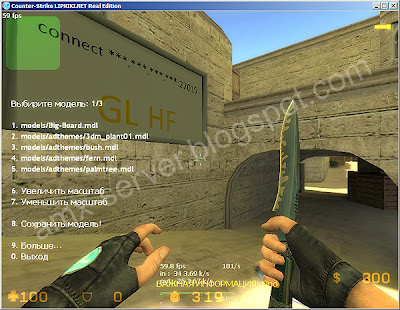
Нажмите клавишу F11, перед вами появится меню с выбором модели, нажмите кнопку 1 (models/Big-Board.mdl), что бы подтвердить выбор первой модели. Теперь удерживая клавишу F11, наведите мышкой на то место, где хотите расположить рекламный щит. Отпустите клавишу F11, убедитесь что положение рекламного щита Вас устраивает, и только тогда нажмите кнопку 8 (Сохранить модель!).

У меня получилось приблизительно вот так:

И на последок, для приближения или отдаления модели рекламного щита используйте клавиши [ и ] (только до сохранения). Модель приближается относительно вашего центра, т.е. если хотите её сдвинуть в сторону - подлетите с боку и притяните к себе щит, используя клавишу [ (или ] если нужно отдалить), и соответственно, если подлететь сверху, можно регулировать положение над землей.

Если вам надо расположить рекламный щит под углом, отредактируйте файл с названием карты который лежит в cstrike/addons/amxmodx/configs/In-Game Ads/. У нас это файл de_dust2.txt, открываем Блокнотом, находим нужную нам модель, к примеру, последнюю. Поставьте нужное значение угла по оси Y


Вот приблизительный результат:


В этом уроке рассказываются только самые основы, опираясь на них и включив немного фантазии, Вы абсолютно самостоятельно можете создать собственный оригинальный рекламный щит. Всё что для этого необходимо мы уже научились – это создавать модель, накладывать текстуры, конвертировать в Milk Shape 3D, компилировать и размещать модель непосредственно в самой игре.

Надеюсь урок был Вам полезен, спасибо за внимание!


Скачать готовую модель, рекламного щита: СКАЧАТЬ


К сожаленю на данный момент ведется работа над видео уроком, и пока вам можем предложить только прочитать более подробную статью как размещать модель. В скором времени будет добавлено видео где подробно , до каждой мелочи будет рассказыватся как работать с плагином In Game Ads и как размещать модель


вторник, 12 мая 2009 г.

Создание рекламного щита (ч.6) (Работа с плагином In Game Ads 1.8.3)

I) Создание текстур

- Adobe Photoshop CS 3

- Paint

II) Моделирование

- Autodesk 3D Studio Max 2009

- Milk Shape 3D 1.8.4

III) Текстурирование

- Autodesk 3D Studio Max 2009

- Milk Shape 3D 1.8.4

IV) Конвертирование модели

- Autodesk 3D Studio Max 2009

V) Компиляция и тестирование модели

VI) Работа с плагином In Game Ads 1.8.3

VII) Размещение модели в игре


VI) РАБОТА С ПЛАГИНОМ IN GAME ADS 1.8.3

Этот плагин позволяет цеплять рекламу на стены, потолок, пол, или другие объекты.

Почему именно он, из ряда других подобных плагинов? Это наиболее удобный, и гибкий плагин, при помощи него можно размещать модели непосредственно в игре, не нужно вписывать вручную никаких координат, так же имеет удобное визуальное меню и ряд других преимуществ.

Я предлагаю Вам скачать русифицированную мною версию плагина. Ссылка на скачивание: СКАЧАТЬ.

Шаг 1.

Установка плагина In Game Ads 1.8.3

1) Разархивируйте архив

2) Плагин in_game_ads.amxx скопируйте в папку cstrike/addons/amxmodx/plugins

3) Пропишите in_game_ads.amxx в cstrike/addons/amxmodx/configs/plugins.ini

4) Файл конфигурации configs/In-Game Ads/precache_list.cfg скопируйте в cstrike/addons/amxmodx/configs/In-Game Ads/

5) Перезапустите сервер


Шаг 2.

Настройка плагина.

Скопируйте нашу модель рекламного щита (Big-Board.mdl) в cstrike/models/.

Отредактируйте файл cstrike/addons/amxmodx/configs/In-Game Ads/precache_list.cfg, впишите в конец models/ Big-Board.mdl и сохранитесь (CTRL+S)

Запустите Counter-Strike 1.6 , Создайте новую карту, к примеру, de_dust2. Откройте консоль игры, нажав кнопку “~” на клавиатуре, пропишите следующие бинды, для управления плагином:

bind “F11” “+place_ad”

bind “[” “iga_closer”

bind “]” “iga_farther

Команда +place_ad открывает визуально меню управления плагином, так же если удерживать эту клавишу, можно перемещать модель по поверхности.

Команда iga_closer служит, что бы приблизить к себе объект, относительно вашего центра (центр модели игрока) и соответственно команда “+iga_farther будет отдалять объект от Вас.

Последними двумя мы пользоваться не будем, но все же бывают разные ситуации, когда модель проваливается в стену или необходимо изменить высоту, тут то как раз они и понадобятся.


Работа с плагином In Game Ads 1.8.3: Скачать

(4.63 Мб | 3 мин 48 сек | *rar/exe)