
Прочитав этот урок, Вы научитесь некоторым основам HTML, и поймете что не все так сложно как кажется на первый взгляд.
Многие думают что HTML - это один из языков программирования, но это не так. HTML никак не связан с программированием, он не сложнее чем BB-коды форума, и Вы сейчас в этом убедитесь...
Нажмите подробнее, что бы прочитать весь урок.
Показаны сообщения с ярлыком Уроки. Показать все сообщения
Показаны сообщения с ярлыком Уроки. Показать все сообщения
воскресенье, 6 сентября 2009 г.
четверг, 14 мая 2009 г.
Создание рекламного щита (ч.7) (Размещение модели в игре)
V) Компиляция и тестирование модели
VI) Работа с плагином In Game Ads 1.8.3
VI) РАЗМЕЩЕНИЕ МОДЕЛИ В ИГРЕ
Удобней всего модель размещать в режиме Spectator (Зритель), это позволит получить больший контроль, над положением модели.
Войдите в режим Spectator (Зритель) (клавиши M, 6), подлетите к месту, где хотите расположить рекламный щит, к примеру, подъем перед входом на точку B.
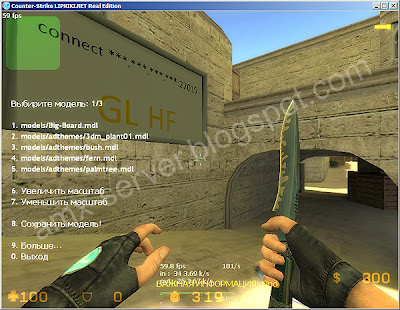
Нажмите клавишу F11, перед вами появится меню с выбором модели, нажмите кнопку 1 (models/Big-Board.mdl), что бы подтвердить выбор первой модели. Теперь удерживая клавишу F11, наведите мышкой на то место, где хотите расположить рекламный щит. Отпустите клавишу F11, убедитесь что положение рекламного щита Вас устраивает, и только тогда нажмите кнопку 8 (Сохранить модель!).
У меня получилось приблизительно вот так:

И на последок, для приближения или отдаления модели рекламного щита используйте клавиши [ и ] (только до сохранения). Модель приближается относительно вашего центра, т.е. если хотите её сдвинуть в сторону - подлетите с боку и притяните к себе щит, используя клавишу [ (или ] если нужно отдалить), и соответственно, если подлететь сверху, можно регулировать положение над землей.

Если вам надо расположить рекламный щит под углом, отредактируйте файл с названием карты который лежит в cstrike/addons/amxmodx/configs/In-Game Ads/. У нас это файл de_dust2.txt, открываем Блокнотом, находим нужную нам модель, к примеру, последнюю. Поставьте нужное значение угла по оси Y
Вот приблизительный результат:

В этом уроке рассказываются только самые основы, опираясь на них и включив немного фантазии, Вы абсолютно самостоятельно можете создать собственный оригинальный рекламный щит. Всё что для этого необходимо мы уже научились – это создавать модель, накладывать текстуры, конвертировать в Milk Shape 3D, компилировать и размещать модель непосредственно в самой игре.
Надеюсь урок был Вам полезен, спасибо за внимание!

Скачать готовую модель, рекламного щита: СКАЧАТЬ
вторник, 12 мая 2009 г.
Создание рекламного щита (ч.6) (Работа с плагином In Game Ads 1.8.3)
V) Компиляция и тестирование модели
VI) Работа с плагином In Game Ads 1.8.3
VI) РАБОТА С ПЛАГИНОМ IN GAME ADS 1.8.3
Этот плагин позволяет цеплять рекламу на стены, потолок, пол, или другие объекты.
Почему именно он, из ряда других подобных плагинов? Это наиболее удобный, и гибкий плагин, при помощи него можно размещать модели непосредственно в игре, не нужно вписывать вручную никаких координат, так же имеет удобное визуальное меню и ряд других преимуществ.
Шаг 1.
Установка плагина In Game Ads 1.8.3
1) Разархивируйте архив
2) Плагин in_game_ads.amxx скопируйте в папку cstrike/addons/amxmodx/plugins
3) Пропишите in_game_ads.amxx в cstrike/addons/amxmodx/configs/plugins.ini
5) Перезапустите сервер
Шаг 2.
Настройка плагина.
Скопируйте нашу модель рекламного щита (Big-Board.mdl) в cstrike/models/.
Отредактируйте файл cstrike/addons/amxmodx/configs/In-Game Ads/precache_list.cfg, впишите в конец models/ Big-Board.mdl и сохранитесь (CTRL+S)

Запустите Counter-Strike 1.6 , Создайте новую карту, к примеру, de_dust2. Откройте консоль игры, нажав кнопку “~” на клавиатуре, пропишите следующие бинды, для управления плагином:
bind “F11” “+place_ad”
bind “[” “iga_closer”
bind “]” “iga_farther”
Команда +place_ad открывает визуально меню управления плагином, так же если удерживать эту клавишу, можно перемещать модель по поверхности.
Команда iga_closer служит, что бы приблизить к себе объект, относительно вашего центра (центр модели игрока) и соответственно команда “+iga_farther будет отдалять объект от Вас.
Последними двумя мы пользоваться не будем, но все же бывают разные ситуации, когда модель проваливается в стену или необходимо изменить высоту, тут то как раз они и понадобятся.
Работа с плагином In Game Ads 1.8.3: Скачать
(4.63 Мб | 3 мин 48 сек | *rar/exe)
воскресенье, 10 мая 2009 г.
Создание рекламного щита (ч.5) (Компиляция и тестирование модели)
V) Компиляция и тестирование модели
VI) Работа с плагином In Game Ads 1.8.3
V) Компиляция и тестирование модели
Шаг 1.
Обязательно прочитайте этот Шаг!
Плагин In Game Ads (при помощи которого мы будем ставить наш рекламный щит в игре), имеет некоторые особенности, их нужно обязательно учитывать, что бы щит правильно "прилипал" к стенам.
In Game Ads почему то прикрепляет модель на стену развернутую на 180°, поэтому нам необходимо в окне проекции Front, расположить модель задом на перед.
Неважно в чем вы до этого создавали рекламный щит, в 3D Studio Max или Milk Shape 3D, принцип остается тот же.
Выделите всю модель рекламного щита, для этого на основной панели инструментов справа нажмите кнопку Select (Выделение), режим редактирования выберите Vertex (Точка), и в любом видовом окне выделите всю модель (или нажмите CTRL+A на клавиатуре).

Далее нам нужно развернуть модель, так что бы в видовом окне Front, она была повернута к нам тыльной стороной.
ПРИМЕЧАНИЕ: Что бы включить отображение названий видовых окон, зайдите в выпадающее меню Window->Show Viewport Caption (Окно->Показывать заголовок видового окна)
Нажмите кнопку Rotate (Поворот) на основной панели инструментов справа, установите значение поворота по осям X,Y,Z равным 90. Отключите кнопки поворотов по всем осям  ,
,  и
и  .
.

И опытным путем поочередно нажимая их, крутите модель, нажимая кнопку ROTATE обведенную красным квадратом. Приведите модель к такому положению как показано на рисунке ниже:

ПРИМЕЧАНИЕ: На рисунке выше, в видовом окне Front, включен режим отображения текстуры, что бы видеть, какой стороной повернута к нам модель. Для включения этого режима нажмите ПКМ в видовом окне Front и выберите Textured (Текстура).
Шаг 2.
Как я уже вспоминал в самом начале урока, особенность создания моделей в CS есть то, что для каждой (даже статической) модели нужна кость.
Нажмите кнопку Joint (Кость) на основной панели инструментов справа, кликните один раз на одном из видовых окон (Left, Front, Top) что бы построить один "сустав" (одного "сустава" будет достаточно).

Выровняйте кость относительно центра модели. Нажмите кнопку Move (Двигать) на основной панели инструментов справа, поставьте значения по X,Y,Z равным 0, ниже из выпадающего списка выберите Absolute (Абсолютный) центр отсчета координат, и нажмите кнопку MOVE обозначенную красным квадратом на рисунке.

Эта кость будет центром модели, относительно которого рекламный щит будет "прилипать к стене". Если мы оставим сейчас в таком положении, наша модель будет проваливаться немного в стену. Что бы этого избежать необходимо в видовом окне Left (Слева) переместить кость (просто перетащите, зажав кнопку мышки), немного вправо, так что бы она находилась на небольшом расстоянии от корпуса рекламного щита.

Шаг 3.
Сконвертируем модель рекламного щита в формат понятный компилятору. Зайдите в меню File->Export->Half-Life SMD... (Файл->Экспорт->Half-Life SMD)

В открывшемся окне напишите название reference, и нажмите Сохранить, в опциях экспорта поставьте переключатель в Reference (Образец)

Теперь экспортируем анимацию. Так как для простой модели мы не создавали никакой анимации, делаем следующее: Выделите все точки нашей модели, нажмите кнопку Select (Выделение) включите режим Vertex (Точка), в любом видовом окне выделите все точки и удалите (клавиша DEL). В итоге у вас должна остаться одна кость

Зайдите в меню File->Export->Half-Life SMD... (Файл->Экспорт->Half-Life SMD). В открывшемся окне напишите название sequence, и нажмите Сохранить, в опциях экспорта поставьте переключатель в Sequence (Последовательность)

Шаг 4.
Сгенерируем файл настроек модели (*.qc), зайдите в меню Tools->Half-Life->Generate QC File... (Инструменты->Half-Life->Сгенерировать QC файл).

В открывшемся окне впишите название Big-Board и нажмите Сохранить

А теперь откомпилируем нашу модель рекламного щита, Tools->Half-Life->Compile QC File... (Инструменты->Half-Life->Откомпилировать QC файл.

Если компилирование прошло удачно, то в консоли у вас должно писать приблизительно вот так:
---------------------
writing C:\Users\User\Desktop\Big-Board\Big-Board.mdl:
bones 388 bytes (1)
sequences 296 bytes (30 frames) [0:01]
vertices 444 bytes (16 vertices, 18 normals)
mesh 412 bytes (28 tris, 8 strips)
models 1044 bytes
textures 133012 bytes
total 134740
Шаг 5.
Произведем тестирование нашего рекламного щита, или он будет корректно отображаться в игре.
Для этого нам понадобится программа Jed's Half-Life Model Viewer (JHLMV). Запустите JHLMV, пойдите в меню File->Load Model... (Файл->Загрузить Модель), выберите наш Big-Board.mdl

Если у вас нормально открылась модель, и не выбило никаких ошибок, то можете смело приступать к следующему этапу.

Компилирование и тестирование модели: Скачать
(1.74 Мб | 6 мин 1 сек | *rar/exe)
Подписаться на:
Сообщения (Atom)
