V) Компиляция и тестирование модели
VI) Работа с плагином In Game Ads 1.8.3
II) Моделирование
1-ый способ (Использование Autodesk 3D Studio Max 2009)
ПРИМЕЧАНИЕ: Вы можете использовать и более ранние версии 3D Studio Max.
Почему именно Autodesk 3D Studio Max?
На мой взгляд, это одна из самых простых программ для моделирования 3D объектов. Наряду с другими программами такого рода, 3D Studio Max, обладает богатым функционалом и интуитивно понятным интерфейсом.
Для тех, кто впервые открыл 3D Max, ему будет трудно разобраться с этими количеством кнопок, и вообще понять, что к чему.
Попробую объяснить. Главное окно 3D Max состоит из:
1) зоны выпадающего меню
2) панели кнопок быстрого доступа
3) четырех видовых окна (в дальнейшем Вьюпорт (Viewport))
4) основной правой панели инструментов
5) панели анимации

С панелью справа (4) мы будем чаще всего работать, в ней собраны практически все элементы, что нужны для работы.
Так же будем работать с Вьюпортами (3): TOP - вид сверху, LEFT - вид слева, FRONT - фронтальный вид, PERSPECTIVE - перспектива, 3D вид.
Стоит заметить справа внизу панели анимации, находятся кнопки для удобного просмотра модели во Вьюпортах. Мы будем использовать только две из них:
 (Zoom) для приближения или отдаления модели
 (Orbit) для того что бы покрутить нашу модель во вьюпорте.
Шаг 1.
Откройте 3D Studio Max, создайте объект Куб (Box). Для этого на панели справа, на закладке Create (Создать), нажмите кнопку Box (Куб)

Постройте в видовом окне Perspective (Перспектива) Куб.
У меня вышло вот так:

Далее изменим его параметры, для этого пойдем в закладку Modify (Изменить) и зададим следующие параметры, как показаны на рисунке:

ПРИМЕЧАНИЕ: Эти размеры уже рассчитаны, модель в игре будет в меру большой, и не будет размытости текстур.
Выровняем его по центру, выделите модель прямоугольника, нажмите правую кнопку мышки, затем выберите Move (Двигать)

Установите значения для X,Y,Z в 0

Вот что должно у вас должно получиться:

Шаг 2.
Приступим к изменению геометрии, и приданию формы рекламного щита.
Есть много способов достижения нужного результата, и множество способов моделирования.
Я остановлюсь на том способе, при помощи которого можно воссоздать практически любой объект - это Poly Modeling (Поли моделирование)
Выделите наш прямоугольник, нажмите на нем правую кнопку мышки (В дальнейшем ПКМ), выберите Convert to:->Editable Poly (Конвертировать в ->Редактируемый Поли)

Перейдите в режим редактирования полигонов

Выделите полигон во вьюпорте Front

Нажмите ПКМ выберите инструмент Bevel (Фаска) (Необходимо нажать на квадрат возле надписи Bevel)

Установите следующие параметры и нажмите ОК

Не снимая с выделения с полигона, нажимаем снова ПКМ, и выберем инструмент Extrude (Выдавливание) (Необходимо нажать на квадрат возле надписи Extrude), со следующими параметрами

Нажмите ОК.
Сохраните свой проект с названием big_board_model.(в формате *.MAX)
На этом моделирование рекламного щита закончено.
ПРИМЕЧАНИЕ: На рисунке включен режим отображения сетки модели, горячая клавиша F4.

2-ой способ (Использование Milk Shape 3D 1.8.4)
ПРИМЕЧАНИЕ: Вы можете использовать и более ранние версии Milk Shape 3D.
Milk Shape 3D отлично подходит для Low Poly Modeling (Низко Полигонального Моделирования - игровое моделирование).Программа создавалась сначала для Half-Life, позднее в нее была добавлена поддержка многих других форматов.
Для тех, у кого нет желания использовать 3D Max идеально подойдет данный 3D пакет.
Главное окно программы состоит из:
1) зоны выпадающего меню
2) четырех видовых окна
3) основной панели инструментов
4) консоль
5) панель анимации

Мы будем работать чаще всего с Основной панелью инструментов (3), видовыми окнами (2) и выпадающим меню (1) - Tools (Инструменты) и File (Файл)
Навигация в видовых окнах осуществляется перемещением и нажатием на ролик мышки.
SHIFT + прокручивание ролика мышки масштабирование. Покрутить модель можно зажав левую кнопку мышки с перемещением.
Шаг 1.
Откройте Milk Shape 3D. Используя ролик мышки (прокрутка вниз), максимально уменьшите масштаб окна проекции Left (Слева)
ПРИМЕЧАНИЕ: Что бы включить отображение названий видовых окон, зайдите в выпадающее меню Window->Show Viewport Caption (Окно->Показывать заголовок видового окна)

На основной панели инструментов справа включите привязку к сетке Snap To Grid
ПРИМЕЧАНИЕ: В Milk Shape 3D нельзя задавать размеры объектов, мы используем привязку к сетке для точности моделирования.

Постройте Куб (Box) в окне проекции Left. Нажмите кнопку Box (Куб) на основной панели инструментов справа (В дальнейшем просто основная панель инструментов)

Размеры прямоугольника должны быть 12 клеточек по ширине и 6 по высоте.
ПРИМЕЧАНИЕ: Эти размеры уже рассчитаны, модель в игре будет в меру большой, и не будет размытости текстур.

ПРИМЕЧАНИЕ: Если вы не можете создать Куб с точными размерами, не огорчайтесь, ниже будет описан принцип изменения геометрии объекта, который поможет решить эту проблему.
Нажмите клавишу Select (Выделение) на основной панели инструментов, выберите режим редактирования Vertex (Точка). Поставьте галочку возле Auto Tool (При помощи этой опции не нужно каждый раз нажимать на кнопку Select, всякий раз, когда нужно выделить точки)

ПРИМЕЧАНИЕ: Для удобства включите сетку для объекта, нажмите ПКМ на 3D виде, выберите Wireframe Overlay (Каркас).

Выделите на виде Top (Сверху) крайние точки справа как показано на рисунке

ПРИМЕЧАНИЕ: Выделить несколько точек поочередно, необходимо с зажатой клавишей SHIFT.
Нажмите кнопку Move (Двигать) на основной панели инструментов справа, выключите возможность перемещения по осям Y и Z, оставьте только по Х.

Передвиньте выделенные точки влево, что бы толщина нашего будущего рекламного щита составляла только ½ (половина) клеточки.

Выровняем объект по центру координат.
Снимите выделение со всех точек, кликнув в пустом месте видового окна (Top, Left, Front). Выделите теперь все точки в видовом окне Left

Нажмите кнопку Move на основной панели инструментов, убедитесь, что координаты по X,Y,Z выставлены в 0, включите все кнопки перемещения по осям X,Y,Z. Ниже в выпадающем списке вместо Relative (Относительный) выберите Absolute (Абсолютный) центр отсчета координат, и нажмите кнопку MOVE обозначенную красным кругом на рисунке

Результат проделанных операций:

Шаг 2.
Приступим к изменению геометрии, и приданию формы рекламного щита.
Нажмите кнопку Select (Выделение) на главной панели инструментов, снимите галочку возле Auto Tool (Авто Инструмент) режим выделения выберите Face (Полигон), поставьте галочку возле Ignore Backfaces (Игнорировать Задние)

В видовом окне Left (Слева) выделите полигоны как показано на рисунке.
ПРИМЕЧАНИЕ: Благодаря включенной функции Ignore Backfaces (Игнорировать Задние) выделился только полигоны спереди.

Нажмите кнопку Extrude (Выдавливание), установите значение по Х равное -5. Нажмите кнопку EXTRUDE обведенную красным кругом на рисунке
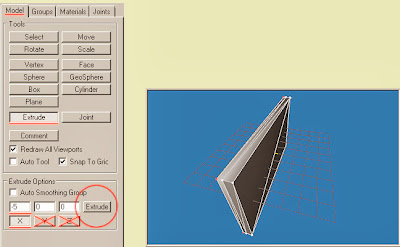
Не снимая выдиления, нажмите на кнопку Scale (Масштаб), установите значение по Y равное 0.9 и по Z равное 0.94, нажмите кнопку SCALE обведенную красным кругом на рисунке

По-прежнему не снимая выделения, нажмите кнопку Move (Двигать) установите значение по Х равное 5, нажмите кнопку MOVE обведенную красным кругом на рисунке

Нажмите кнопку Extrude (Выдавливание), установите значение для Х равное 5, нажмите кнопку EXTRUDE обведенную красным кругом на рисунке

На этом этапе моделирование нашего рекламного щита закончено.
Видео-урок:
Моделирование в 3D Studio Max 2009: Скачать
(955 Кб | 2 мин 31 сек | *rar/exe)
Моделирование в Milk Shape 3D: Скачать
(752 Кб | 3 мин 42 сек | *rar/exe)